

PG电子官网- PG电子试玩- APP下载PDF怎么转J?2026年简单的免费转换方法推荐
2026-06-26PG电子,PG电子官方网站,PG电子试玩,PG电子APP下载,pg电子游戏,pg电子外挂,pg游戏,pg电子游戏,pg游戏官网,PG模拟器,麻将胡了,pg电子平台,百家乐,捕鱼,电子捕鱼,麻将胡了2工作中常会遇到这样的场景:一份重要的PDF合同需要上传到图片格式的系统、几页PDF扫描件要转成清晰的JPG发给客户、或者想把电子书的某些页面保存成图片供后续使用。这时候,PDF转JPG就成了一个高频需求。
虽然看似简单的格式转换,但选错工具可能浪费大量时间——有的方法需要下载安装,有的对文件大小有限制,有的转换后画质惨不忍睹。本文将为你全面盘点2026年最实用的PDF转JPG方案,从最便捷的免费工具到专业级转换软件,帮你快速找到最适合的方法。
在深入介绍各种方法之前,先给出一个简单的选择框架。如果你时间紧张,可以直接对号入座:
电脑里现有工具足够用→ 系统内置工具(Windows、Mac、Linux各有方案)
想要完全本地处理,不上传文件→ ImageMagick命令行工具或GIMP(隐私度最高)
在线工具的优势很明显——打开浏览器就能用,无需安装任何软件,支持所有操作系统。缺点是需要网络连接,大文件可能转换较慢,隐私方面需要信任服务商的数据处理承诺。
打开微信,搜索青蓝PDF转换小程序进入。功能,选择转换为JPG格式。上传你的PDF文件(支持同时上传最多9个文件),等待秒级转换完成。转换后可直接下载或通过邮箱接收,全程无需登录,也不会产生水印。
特别适合手机用户和需要批量转换的情况。10MB的PDF文件约3秒完成转换,大文件也能处理(单文件上限100MB)。如果你经常在移动端处理这类任务,这是目前最省事的方案。微信小程序的优势在于不用下载App,打开即用,非常适合临时需求。
虽然支持较大文件和批量处理,但复杂的多色彩PDF转换时,如果原PDF含有渐变或特殊排版,可能需要自定义压缩级别才能达到最佳效果。不过提供了低、中、高三档压缩选项,基本能满足大部分需求。
访问Smallpdf官网,找到PDF转JPG功能模块。将PDF文件拖拽到上传区域,或点击选择文件。上传后选择转换质量(标准或高质量),点击转换。完成后下载JPG文件即可。
Smallpdf的界面非常直观,特别适合不想折腾的用户。它支持批量上传多个PDF,一次性转换后打包下载。转换速度中等,质量稳定,特别是对于含有表格和复杂排版的PDF有不错的表现。
免费版的转换有一定限制,如果需要频繁使用可能要考虑付费。大文件处理时速度不如本地工具快,转换队列可能会排队等待。
进入iLovePDF官网,选择PDF转JPG工具。上传PDF文件(可拖拽或点选),工具会自动处理。转换完成后直接下载JPG文件,也可选择打包为ZIP。
iLovePDF的特色是功能整合度高,平台上集合了PDF的各种转换需求,如果你后续还需要PDF压缩、合并等操作,这个平台可以一站式解决。转换精度不错,特别是对中文文档的支持较好。
免费账户每天转换次数有限制,频繁使用需要升级账户。对超大文件的支持一般,不如专业工具。
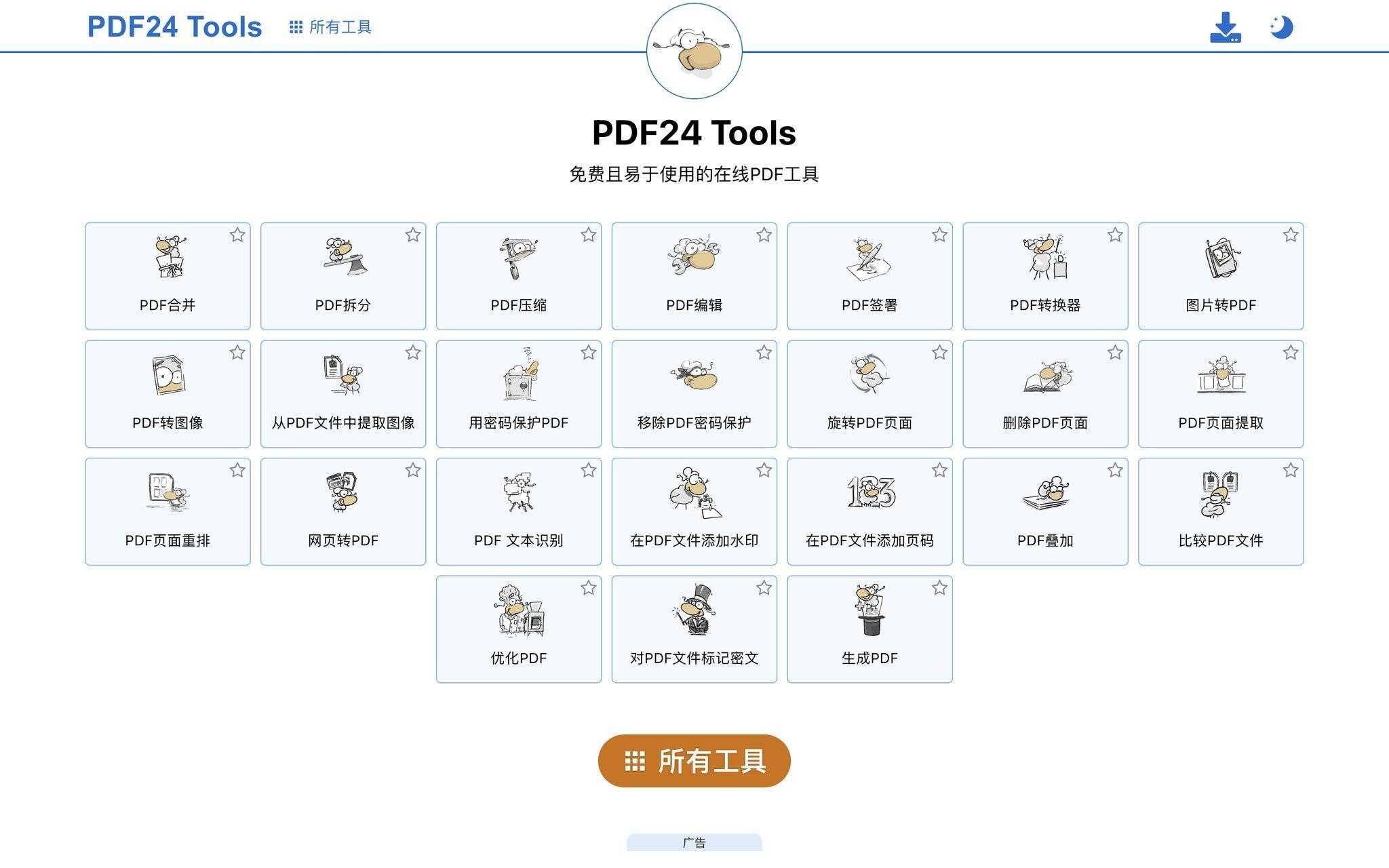
打开PDF24官网,选择PDF转JPG工具。上传PDF文件后,可调整输出图片的质量、DPI等参数。点击转换,下载结果。
PDF24的优势在于参数调节灵活,用户可以自定义输出的DPI和压缩质量,适合对转换结果有具体要求的用户。它支持多个PDF同时上传,也提供了API接口供开发者调用。
界面相比Smallpdf和iLovePDF不够简洁,参数较多可能对新手造成困扰。免费版速度一般,复杂操作需要付费升级。
如果你对隐私有特别关注,或者不想依赖网络服务,系统内置的工具完全可以满足基础转换需求。这些方法完全免费,对系统资源消耗也最小。
用Chrome或Edge浏览器打开PDF文件,点击右上角的打印按钮(Ctrl+P)。选择打印机时,改为打印到文件或Microsoft Print to PDF。虽然这一步输出的还是PDF,但配合系统的截图或画图工具,可以将需要的页面转为JPG。这个方法适合只需要转几页的情况。
某些Windows版本的照片应用可以直接打开PDF。用照片应用打开PDF后,进入菜单选择另存为,选择JPG格式保存。不过这个功能的兼容性因系统版本而异,不是所有Windows版本都支持。
Mac系统预装的预览应用(Preview)对PDF支持最好。直接用预览打开PDF文件,点击菜单栏的文件 → 导出。在弹出窗口选择格式为JPG,可以调整质量(品质滑块从低到高),设置保存位置,一键完成。这个方法几秒钟就能完成,是Mac用户的最佳选择。
Linux用户可以通过包管理器安装ImageMagick,然后在终端运行以下命令:
这条命令会把PDF的所有页面转换为对应的JPG文件(output-0.jpg、output-1.jpg等)。如果想指定分辨率,可以加上参数:
参数-r150表示150DPI的分辨率,可根据需求调整。这个工具的优势是处理大型PDF时速度较快。
如果对转换质量有较高要求,或者需要同时处理PDF的其他操作(如提取、合并、编辑等),专业软件值得考虑。
进入Adobe官网的在线转换页面,选择PDF转图片功能。上传PDF文件后,Adobe会自动处理。转换完成后下载高质量的JPG文件。如果你有Adobe账号,可以直接登录,享受更高的优先级和更大的文件限制。
Adobe作为PDF的发明者,对PDF的处理能力毋庸置疑。特别是对复杂排版、多层图形、特殊字体的PDF,转换精度最高。如果转换后的JPG要用于专业印刷或存档,Adobe Acrobat是最保险的选择。
在线版本的功能不如桌面版完整,免费额度有限。如果需要频繁处理或批量转换,成本会比较高。对于简单的PDF转换来说,付费Adobe显得有些大材小用。
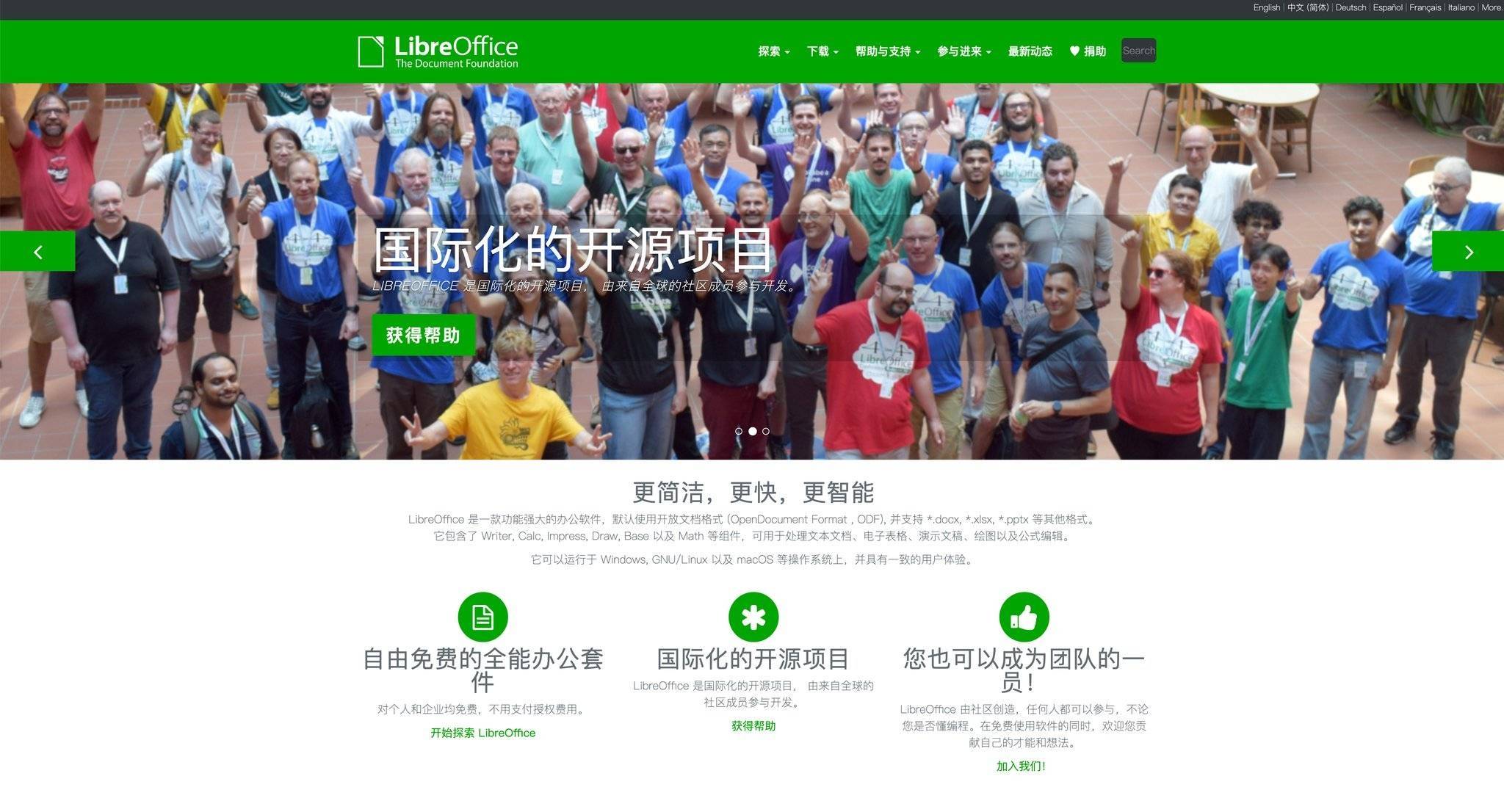
下载安装LibreOffice开源套件(完全免费)。打开LibreOffice Draw,用它打开PDF文件。进入菜单文件 → 导出为 → 选择JPG格式。在导出选项中可以调整分辨率和质量,确认后保存。
LibreOffice是完全免费的开源软件,适合长期频繁使用的用户。它的排版还原能力很强,对中文和复杂版式的支持不错。由于是本地处理,隐私度最高,不用担心文件上传到云端。
需要下载安装,首次使用要花一些时间。处理超大型PDF时速度较慢。用户界面不如专业商业软件直观,可能需要一点学习曲线。
如果你电脑上已经安装了WPS办公套件,可以直接用WPS打开PDF文件。在WPS中点击菜单文件 → 导出为其他格式 → 选择JPG。调整相关参数后导出即可。
WPS是国产办公软件,对中文文档的支持特别好。如果你的PDF包含复杂的中文排版或特殊的表格结构,WPS的转换效果往往比其他工具更准确。而且如果你已经是WPS用户,不需要额外安装其他软件。
WPS付费功能较多,部分高级导出选项需要购买会员。免费版的转换有页数或次数限制。对于英文或特殊字体的处理不如Adobe专业。
如果你需要在转换后对图片进行进一步编辑(如裁剪、调整色彩、添加标注等),可以直接用图像处理软件打开PDF。
GIMP是功能最强大的开源图像编辑器。打开GIMP后,点击文件 → 打开,选择你的PDF文件。系统会弹出导入对话框,让你设置分辨率(DPI)。推荐设置150-300DPI以保证清晰度。确认后,PDF会以图层形式加载,你可以自由编辑,最后导出为JPG格式保存即可。
GIMP适合需要对转换后的图片进行编辑的专业用户,但对初学者来说上手难度较高。
当你需要一次性转换数十甚至数百个PDF文件时,单文件转换的方法就显得低效了。这时候应该考虑批量方案。
如果每周都要处理大量PDF转图片的任务,青蓝PDF转换小程序的批量功能值得重点关注。单次可上传9个文件,秒级完成所有转换,这个效率在同类工具中数一数二。对于日常办公来说,这足以应付大部分场景,而且完全不用担心系统兼容性问题——只要有微信就能用。
如果你有编程基础,可以用Python的pdf2image库或ImageMagick的批量命令实现自动化。例如用ImageMagick的for循环一次性转换整个文件夹内的所有PDF:
这个方法的优势是完全本地处理,隐私度最高,而且可以自定义各种参数。缺点是需要一定的技术基础。
DPI(每英寸点数)是衡量清晰度的关键指标。对于屏幕查看,100-150DPI就足够;如果要打印或用于专业用途,应该设置在200-300DPI。设置过低会导致文字模糊,过高则会大幅增加文件大小和转换时间。一般推荐150DPI作为平衡点。
JPG是有损压缩格式,压缩比例越高,文件越小但质量越差。建议设置在85%-95%之间。如果是含有文字的文档类PDF,质量不能太低,否则文字会出现模糊和锯齿;如果是照片类PDF,可以适当降低质量以减小文件。
RGB模式适合屏幕显示和网络分享,CMYK模式用于印刷。大多数在线工具默认输出RGB,这对一般用户足够了。
这通常是因为DPI设置过低。重新转换时提高DPI到200或以上试试。如果原PDF本身是扫描件(图片型PDF),清晰度受限于原文件质量,再高的DPI也无法改善。
大多数工具默认只转换第一页。在转换前需要明确指定转换的页面范围——是转全部页面,还是只要特定的几页。青蓝PDF转换等工具通常会默认转全部页面,但需要确认一下设置。
单用在线工具手工上传会很低效。建议用青蓝PDF转换的批量功能分批处理(每批最多9个),或者学习简单的命令行工具自动化处理。如果追求最快速度,还是批量本地处理方案更高效。
如果PDF含有敏感信息,建议使用本地工具(如GIMP、LibreOffice、ImageMagick)而不是上传到云服务。不过青蓝PDF转换提供了一个不错的平衡方案——文件在服务器上处理完立即删除,不会保留,同时支持直接下载或邮箱接收,隐私保护措施到位。
密码保护的PDF无法直接转换,需要先解除保护。可以用Smallpdf、iLovePDF等在线工具的解密功能,或者用专业PDF软件解密,然后再进行转换。
选择转换方案的关键取决于你的具体需求。如果只是临时转换一两个文件,在线工具如Smallpdf或iLovePDF是最快的——打开浏览器,上传文件,几十秒完成,完全无需安装。
如果是日常经常需要转换,特别是需要批量处理多个PDF,青蓝PDF转换小程序是最佳选择。它集合了在线工具的便捷性和本地工具的速度,单次支持9个文件批量上传,秒级完成,而且是微信内打开,手机电脑都能用,这对需要在移动端快速处理任务的用户特别友好。
如果对转换质量要求极高,特别是用于专业印刷或档案保存,Adobe Acrobat Online是最保险的选择,虽然可能需要付费,但质量无可挑剔。LibreOffice和WPS也是不错的本地免费方案,特别是对中文文档的支持很好。
如果对隐私有严格要求,完全不想上传文件到云端,Mac用户可以用系统预览应用,Linux用户可以用ImageMagick或Ghost,这些都是完全本地处理的方案。
PDF转JPG看似简单,但不同的转换方法各有优缺点。没有绝对的最好方案,只有最适合你的方案。关键是根据转换频率、文件大小、质量要求和隐私顾虑来选择。
如果让我给一个总体建议:对于大多数用户,青蓝PDF转换小程序提供了最好的平衡——既有在线工具的便捷性(不用安装,打开即用),又有本地工具的速度(秒级完成),批量转换能力也很强。而且微信搜索就能找到,比起下载各种App更省手机空间。当然,如果你对格式转换有特殊需求,可以根据本文的详细介绍选择其他工具搭配使用。
总之,在2026年,PDF转JPG已经不是什么难题了。选对工具,转换就能在几秒到几十秒内完成。希望这篇指南能帮你快速找到最合适的方法。返回搜狐,查看更多